المبيعات: من عرض السعر إلى الفاتورة
دورة المبيعات هي عمود العمل اليومي. يتتبّع هذا الفصل عملية بيع واحدة من عرض السعر الأول حتى الفاتورة المسدَّدة.
ما تحتاجه قبل أن تبدأ
يُبنى مستند البيع من سجلَّين، فلا بد من وجودهما قبل أن تكتب أي مستند:
- الصنف (Item) — كل ما تبيعه: منتج، أو مادة خام، أو خدمة؛
- العميل (Customer) — الشركة أو الشخص الذي تبيع له.
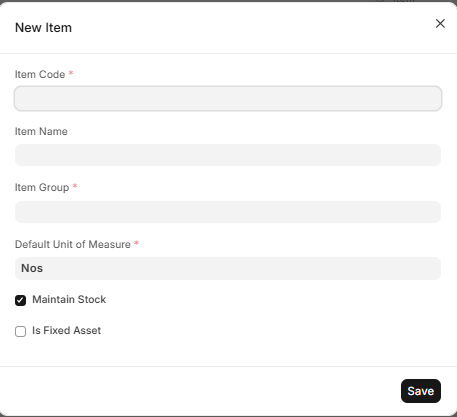
ولإنشاء أي منهما، اضغط Ctrl+G من أي مكان في نظامك، واكتب كلمة
Item أو Customer، وافتح القائمة واضغط New. ويشرح فصل الأصناف
والعملاء والموردون كل حقل فيهما.
الحفظ والترحيل ليسا الشيء نفسه
هذه أهم فكرة في الفصل كله. فلكل مستند مما يلي زرّان منفصلان، والخلط بينهما هو سبب معظم المشكلات التي يراسلنا الناس بشأنها.
| الزر | ماذا يفعل | هل يبقى قابلاً للتعديل؟ | الأثر |
|---|---|---|---|
حفظ (Save) بـ Ctrl+S |
يبقي عملك مسودة | نعم، بحرية | لا شيء — لا حركة مخزون ولا قيد محاسبي |
| ترحيل (Submit) | يجعل المستند رسمياً ويقفله | لا | حقيقي — يتحرّك المخزون وتُسجَّل القيود |
احفظ كما تشاء؛ فوجود فاتورة نصف مكتملة كمسودة لا يضر بشيء. أما قبل الضغط على «ترحيل» فاقرأ المستند مرة أخيرة.
المستندات الأربعة
يتعامل نظامك مع البيع كسلسلة من أربعة مستندات. كل مستند يُنشئ التالي بضغطة واحدة، فلا تُعيد إدخال البنود، وتستطيع في أي لحظة أن ترى إلى أين وصل أي أمر.
| المستند | معناه | ما يفعله الترحيل |
|---|---|---|
| عرض السعر | عرضك المقدَّم للعميل | لا شيء على المخزون ولا على الحسابات |
| أمر البيع | قبول العميل لعرضك | يسجّل الالتزام؛ ودون قيد محاسبي بعد |
| إذن التسليم | خروج البضاعة من مخزنك | يُنقص مخزونك |
| فاتورة المبيعات | مطالبة العميل بالسداد | يسجّل البيع في حساباتك: الإيراد، والمبلغ الذي صار هذا العميل مديناً به لك |
وإذا كنت تبيع خدمات، أو تُصدر الفاتورة مباشرة عند البيع، فانتقل فوراً إلى فاتورة المبيعات. فالسلسلة موجودة لمساعدتك على تتبّع التزاماتك، لا لفرض أعمال ورقية عليك.
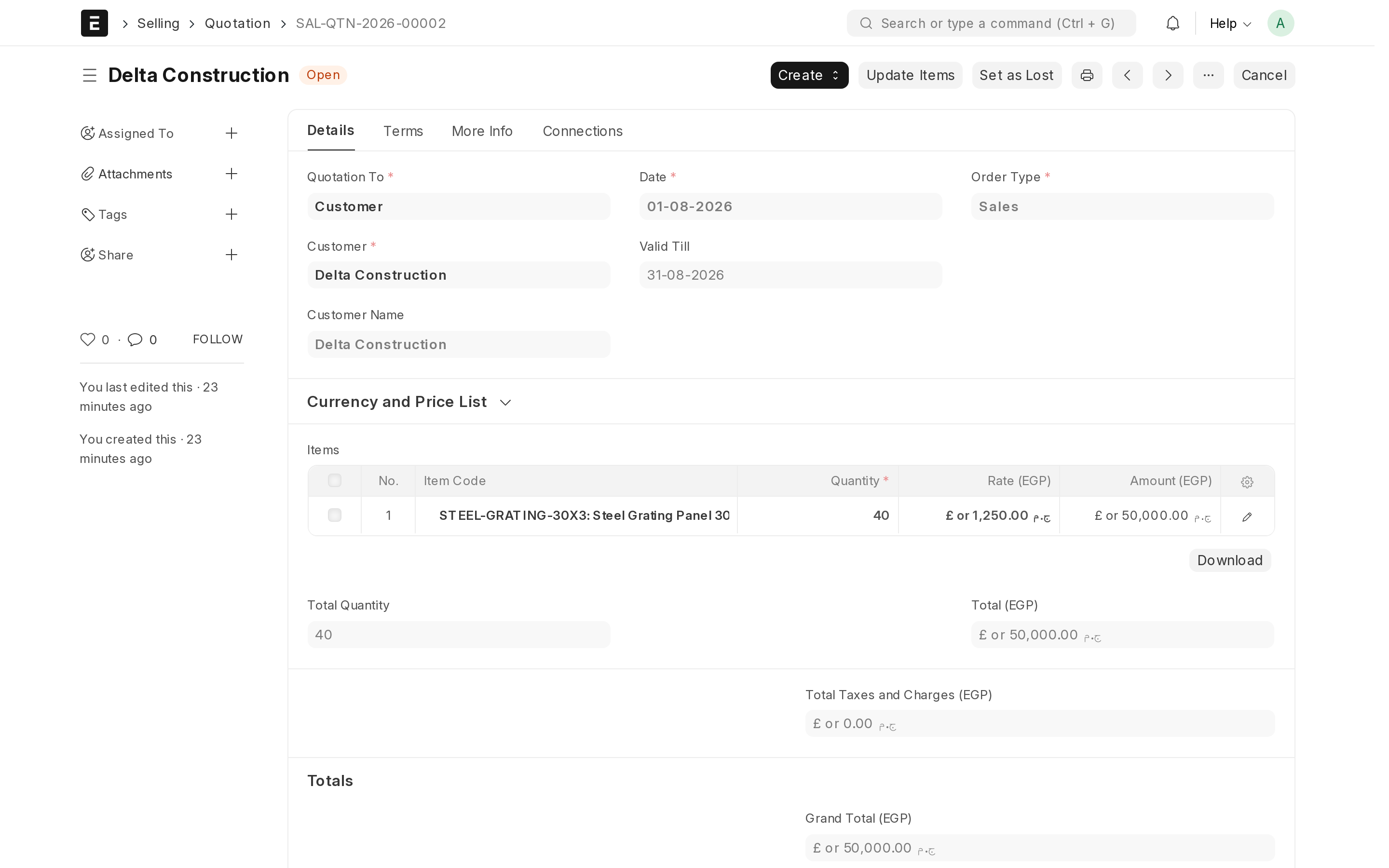
الخطوة ١ — عرض السعر
عرض السعر هو ما ترسله إلى العميل، وفيه تُتَّفق الأسعار والكميات، ولذلك ينسخ كل ما بعده منه.
- اضغط
Ctrl+G، واكتب Quotation، واختر New. يُفتح عرض سعر فارغ. - اترك حقل Quotation To على Customer، ثم اختر العميل. تُملأ عملته وأسعاره المتفق عليها تلقائياً.
- في جدول البنود، أضف صفاً لكل ما تعرضه: اختر الصنف، ثم أدخل الكمية والسعر. ويظهر الوصف والسعر الافتراضي من تلقاء نفسيهما؛ وغيّر السعر هنا إن كنت اتفقت على غيره.
- راجع تاريخ صلاحية العرض (Valid Till) — أي إلى متى تبقى أسعارك سارية — وراجع الضرائب في الأسفل.
- اضغط حفظ (Save). يأخذ المستند رقماً ويبقى مسودة يمكنك تعديلها.
- وحين ترضى عنه، اضغط ترحيل (Submit). تتغيّر حالته ويصبح مقفلاً.
- استخدم طباعة (Print) لإخراج ملف PDF، أو بريد إلكتروني (Email) لإرساله إلى العميل من نظامك مباشرة.
الخطوة ٢ — أمر البيع
أمر البيع هو تسجيل موافقة العميل، وهو ما يتيح لك أن ترى ما وعدت به ولم تُسلّمه بعد.
- افتح عرض السعر المُرحَّل.
- اضغط إنشاء (Create) في الأعلى، ثم أمر بيع (Sales Order). يُفتح أمر جديد بالعميل وكل بنود الأصناف جاهزة.
- أكّد تاريخ التسليم (Delivery Date) الذي تعد به.
- اضغط حفظ (Save) ثم ترحيل (Submit).
الخطوة ٣ — إذن التسليم
يسجّل إذن التسليم خروج البضاعة فعلياً، وهو ما يُبقي أرقام مخزونك مطابقة لما هو موجود على الرفوف. وتجاوز هذه الخطوة تماماً إذا كنت تبيع خدمات.
- افتح أمر البيع المُرحَّل.
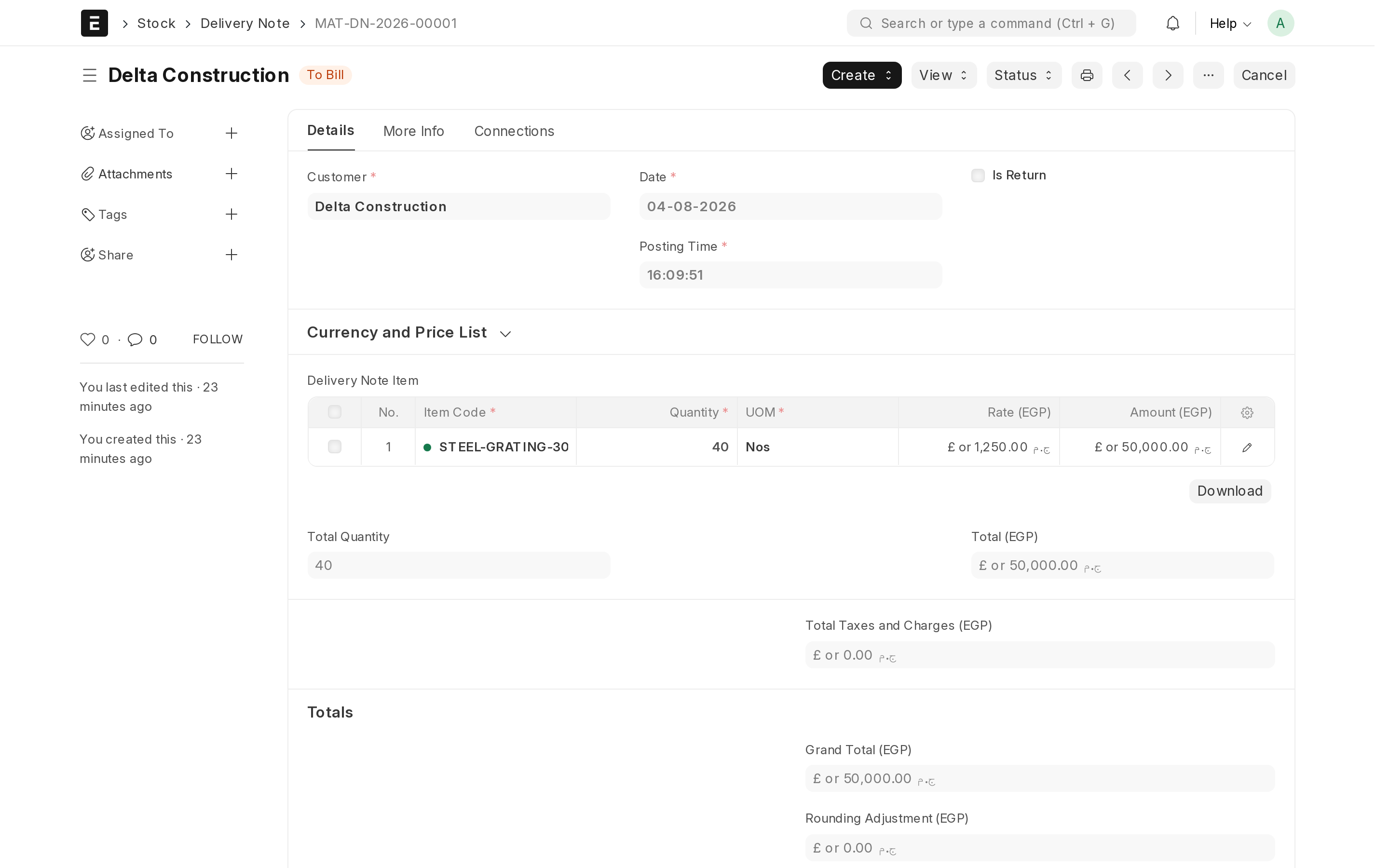
- اضغط إنشاء (Create) ثم إذن تسليم (Delivery Note). تنتقل البنود تلقائياً.
- راجع الكميات مقابل ما سيخرج فعلاً، وراجع اسم المخزن المذكور في كل صف.
- اضغط حفظ (Save) ثم ترحيل (Submit). في تلك اللحظة يُخصم المخزون من ذلك المخزن.
- استخدم طباعة (Print) لتسليم نسخة إلى السائق أو العميل.
الخطوة ٤ — فاتورة المبيعات
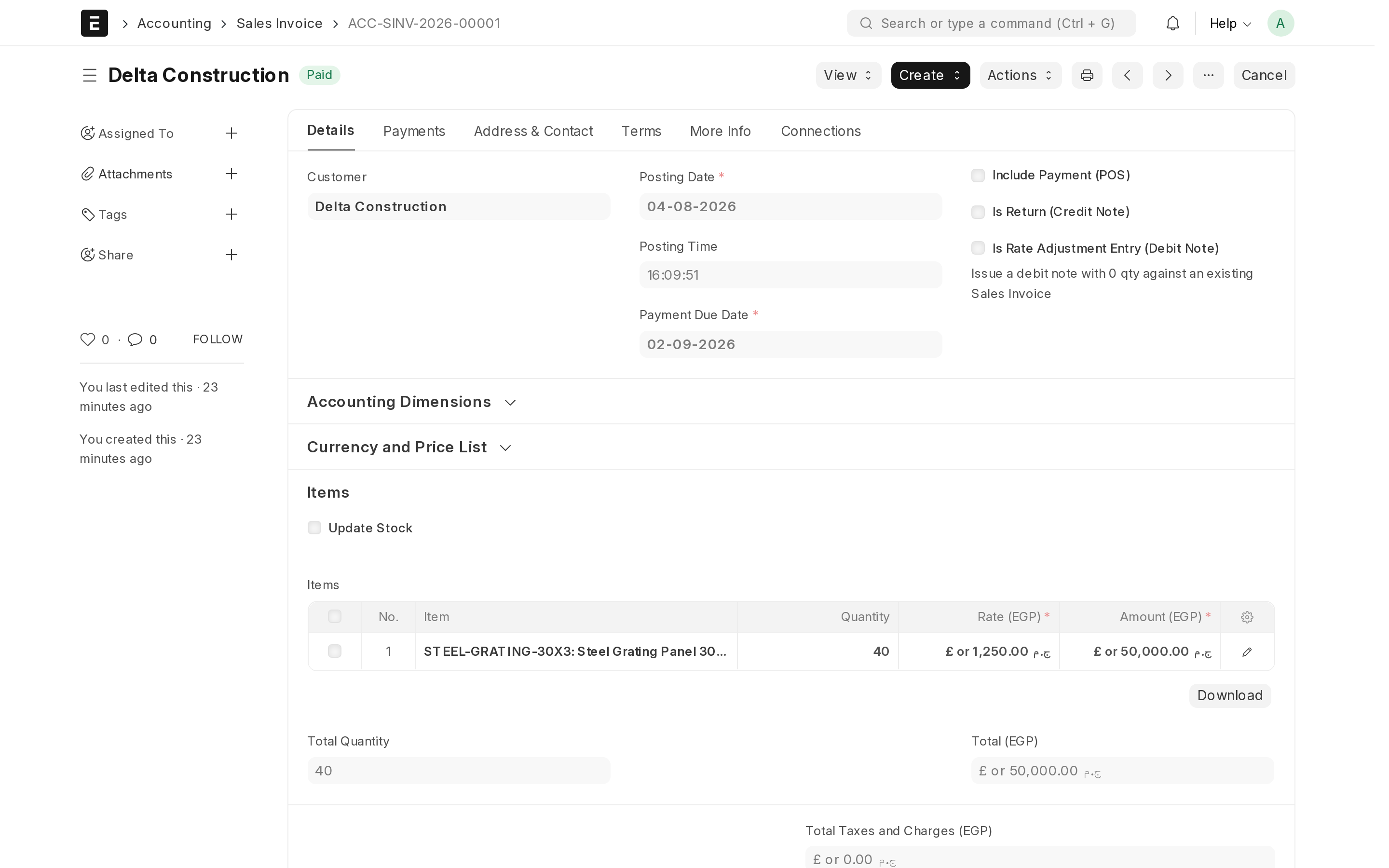
الفاتورة هي اللحظة التي يصل فيها البيع إلى حساباتك، وتبدأ عندها مديونية العميل لك.
- افتح أمر البيع، أو إذن التسليم إن كنت أنشأته.
- اضغط إنشاء (Create) ثم فاتورة مبيعات (Sales Invoice).
- راجع تاريخ الاستحقاق (Due Date)، وهو مأخوذ من شروط السداد في سجل العميل، وراجع الضرائب في الأسفل.
- اضغط حفظ (Save) لإبقائها مسودة، واقرأها مرة أخرى.
- اضغط ترحيل (Submit). عند هذه اللحظة يُسجَّل الإيراد ومديونية العميل في حساباتك، وتصبح حالة الفاتورة غير مدفوعة (Unpaid).
- استخدم طباعة أو بريد إلكتروني لإرسالها إلى العميل.
اختيار شكل الفاتورة
عند الضغط على طباعة (Print) يُفتح المستند في شكل للطباعة، وفي أعلى تلك الشاشة صندوق Print Format تستطيع منه التبديل بين الأشكال. اثنان منها من عندنا، مثبَّتان في نظامك منذ يوم إنشائه:
- Bilingual Tax Invoice — لفواتير المبيعات. بالعربية والإنجليزية معاً، بلون علامتك التجارية، وعليها شعارك وبيانات شركتك.
- Bilingual Delivery Note — المعاملة نفسها لإذون التسليم.
أحدهما مختار لك مسبقاً، فلا تحتاج إلى اختياره مع كل طباعة. والاستثناء هو الشركات السعودية في الفواتير: هناك يكون ZATCA Phase 2 Print Format هو الافتراضي، لأن الشكل المتوافق أولى بالاتّباع حيث يحدّد القانون الصياغة. ويبقى شكلنا موجوداً في القائمة إن فضّلته.
أما بقية ما تراه في الصندوق — Commercial Invoice و Sales Auditing Voucher و Sales Invoice Print وغيرها — فهي أشكال النظام القياسية. تؤدّي الغرض تماماً، لكنها بلا هوية بصرية.
عمل نسخة خاصة بك
يمكنك تغيير شكل أي تصميم، لكن غيِّر نسخة منه ولا تغيّر تصميمنا نفسه:
- اكتب Print Format في شريط البحث وافتح تلك القائمة.
- افتح Bilingual Tax Invoice، ثم من القائمة اختر تكرار (Duplicate)، وسمِّ النسخة باسم من عندك.
- عدّل نسختك، واخترها من صندوق Print Format عند كل طباعة.
ويعني ذلك أيضاً أن التصميم الافتراضي قد يعود إلى تصميمنا بعد حفظ هويتك البصرية. فإن كنت قد اخترت افتراضياً مختلفاً، فراجعه مرة واحدة بعد أي تغيير في الهوية، أو اختر ببساطة التصميم الذي تريده من صندوق Print Format لحظة الطباعة.
تسجيل النقود عند وصولها
ترحيل الفاتورة يسجّل أن العميل مدين لك. أما تسجيل التحصيل فخطوة منفصلة، وما لم تقم بها يظل العميل ظاهراً في قائمة المدينين.
- افتح الفاتورة المُرحَّلة.
- اضغط إنشاء (Create) ثم سداد (Payment). وفي بعض الإصدارات يكون الاسم Payment Entry، وكلاهما يفتح الصفحة نفسها.
- اختر الحساب الذي وصلت إليه النقود فعلاً — حسابك البنكي أو خزينتك.
- أكّد المبلغ. وإن كان العميل قد دفع جزءاً منه فقط، فعدّل المبلغ إلى ما دفعه فعلاً.
- اضغط حفظ (Save) ثم ترحيل (Submit).
تتحوّل حالة الفاتورة إلى مدفوعة (Paid)، أو مدفوعة جزئياً (Partly Paid) إن بقي جزء مستحقاً، وينخفض رصيد العميل تبعاً لذلك.
فاتورة تصدر نفسها كل شهر
إيجار، أو عقد صيانة، أو أتعاب شهرية — الفاتورة نفسها لنفس العميل في اليوم نفسه من كل شهر. تصدر أنت الأولى، ويتولى النظام إصدار الباقي.
يُضبط هذا على فاتورة سبق ترحيلها، لأن التكرار ينسخ تلك الفاتورة: نفس العميل، ونفس البنود، ونفس المبالغ.
- افتح فاتورة مبيعات مُرحَّلة تشبه ما تريد تكراره.
- افتح القائمة (أعلى اليمين) واختر تكرار (Repeat).
- اضبط التكرار على شهري — أو أسبوعي أو ربع سنوي أو سنوي.
- حدّد تاريخ البداية، وتاريخ النهاية إن كان للاتفاق نهاية.
- يمكنك إضافة بريد إلكتروني في الإشعار بالبريد ليصل تنبيه مع كل فاتورة جديدة.
- اضغط حفظ.
بعدها ينشئ النظام الفاتورة التالية في موعدها كمسودة. لا تُرسل لأحد ولا تدخل حساباتك حتى تفتحها وترحّلها بنفسك — وهذا مقصود، حتى لا يتحول تغيير سعر أو شهر توقف فيه العميل إلى فاتورة لم تراجعها.
أين تراها كلها. في صفحتك الرئيسية مربع الفواتير المتكررة، يفتح قائمة كل تكرار أنشأته، ومنها توقفه (تعطيل) أو تعدّل تواريخه. ويذكر الملخص الصباحي أي فواتير صدرت أثناء الليل.
نسخة الشركات وحدها هي التي تضبط هذا على الفواتير. أما إن كنت تدير محلاً أو صيدلية أو مطعماً فشاشة الكاشير هي شاشة البيع لديك، ولا ينطبق عليك هذا القسم.
تصحيح مستند سبق ترحيله
لا يمكن تعديل المستندات المُرحَّلة، لأن تغيير رقم وصل إلى حساباتك في صمت هو بالضبط ما يجب ألا يسمح به أي نظام. وبدلاً من ذلك تعكس المستند وتصدر نسخة مصحَّحة، ويبقى الاثنان في السجل.
- افتح المستند الخاطئ.
- اضغط إلغاء (Cancel) وأكّد. يُعكس أثره: فلا تُحتسب الفاتورة في حساباتك، ويعيد إذن التسليم البضاعة إلى المخزون.
- اضغط تعديل (Amend). تحصل على نسخة قابلة للتحرير تحمل البيانات نفسها، ورقمها
مشتق من الأصل — فتصبح الفاتورة
ACC-SINV-0007هيACC-SINV-0007-1. - صحّح الخطأ، ثم اضغط حفظ (Save) ثم ترحيل (Submit) للنسخة المصحَّحة.
ويبقى المستند الملغى ظاهراً في القائمة عن قصد. فهذا الأثر — ماذا صدر، وأنه أُلغي، وما الذي حلّ محله — هو ما سيطلب المحاسب أو مفتّش الضرائب الاطلاع عليه. أما حذف الأخطاء بدل إلغائها فهو تحديداً ما تبحث عنه المراجعة.
متابعة موقفك
ثلاثة تقارير تجيب عن أكثر أسئلة أصحاب الأعمال تكراراً. اضغط Ctrl+G، واكتب
اسم التقرير، وافتحه.
- Accounts Receivable — من عليه لك مال، وكم، ومنذ متى.
- Sales Analytics — مبيعاتك موزّعة حسب العميل أو الصنف أو الفترة.
- Item-wise Sales History — ما الذي يُباع فعلاً، ولمن.
إرسال كشف حساب لعميل
في نهاية كل شهر أرسل لعميلك صفحة واحدة تبيّن موقفه معك: الرصيد الذي دخل به الشهر، وكل فاتورة ودفعة خلال الشهر، والرصيد في نهايته. هذه أول خطوة في مكالمة التحصيل، وتجيب عن سؤال «كم عليّ لك؟» قبل أن يُطرح.
- افتح العميل.
- اضغط إرسال كشف حساب (أعلى الصفحة).
- اختر شهر الكشف. الشهر الماضي مختار مسبقاً.
- حدّد بالبريد الإلكتروني أو عبر واتساب أو كليهما. بريد العميل ورقم جواله مكتوبان تلقائياً؛ صحّحهما إن تغيّرا.
- اضغط معاينة ملف PDF لترى ما سيصل العميل بالضبط، ثم أرسل الآن.
يأتي الكشف من حساباتك أنت، وبترويسة شركتك. والعميل الذي لم يشترِ شيئاً خلال الشهر وما زال عليه رصيد يصله كشف أيضاً، يبيّن الرصيد المستحق عليه.
كل طريقة إرسال تخبرك بما حدث. فإن وصل البريد ولم يصل واتساب ترى السطرين معاً، ولا يُلغى البريد.
يُرسل البريد من بريدك الصادر الذي تضبطه في لوحة تحكم نزمارو ضمن التسويق. ويُرسل واتساب من رقم واتساب الخاص بك، ويُضبط ضمن التسويق ← واتساب. وإلى أن يُضبط أيٌّ منهما، يخبرك الزر بذلك بدلاً من الإرسال. ولا يستطيع إرسال الكشف إلا من يحق له الاطلاع على حساباتك.
أسئلة شائعة
غيّر العميل الكمية بعد الأمر
إذا لم يُسلَّم أو يُفوتَر شيء بعد، فألغِ أمر البيع وأنشئ نسخة معدَّلة منه كما سبق. أما إذا خرج جزء منه بالفعل، فاترك ذلك الأمر كما هو وأنشئ أمراً جديداً للفرق — فيبقى لكل من الجزء المُسلَّم والجزء الإضافي سجل صادق.
هل يمكن إصدار فاتورة دون أمر بيع؟
نعم. أنشئ فاتورة مبيعات مباشرة وأضف بنود الأصناف بنفسك. تفقد بذلك سجل ما وُعد به مسبقاً، وهو ما لم تكن تحتاجه أصلاً في بيع مباشر.
لماذا ما زال عميل قديم يظهر كمدين؟
السبب في الغالب أن مبلغاً حُصِّل ولم يُسجَّل. افتح الفاتورة وراجع حالتها: إن كانت غير مدفوعة (Unpaid)، فاتبع خطوات تسجيل التحصيل أعلاه.