جولة في نظامك
كيف تتوزّع الشاشة، وأسرع طريقة للوصول إلى أي شيء، والفكرة الواحدة — مسودة، ومُرحَّل، وملغى — التي تفسّر معظم ما يفعله النظام.
شاشة العمل، والصفحة المخصّصة لعملائك
يستجيب نظامك على عنوان واحد لكنه يعرض صفحتين مختلفتين تماماً بحسب ما ينتهي به العنوان، ومعرفة أيّهما أمامك توفّر عليك التباساً كثيراً.
| شاشة العمل | صفحة العملاء | |
|---|---|---|
| ينتهي العنوان بـ | …nezmaro.com/app | …nezmaro.com (بلا شيء بعده) |
| شكلها | شاشة عمل كاملة: قائمة بمجالات العمل على الجانب، وشريط بحث بالأعلى، وقوائم ونماذج في الوسط | صفحة بسيطة لا تكاد تحوي أكثر من حسابي (My Account) وخانة نشرة بريدية |
| لمن | لك ولموظفيك — وكل العمل الحقيقي يجري هنا | لعملائك ومورديك، إن اخترت لاحقاً أن تتيح لهم متابعة طلباتهم وفواتيرهم |
كل من يقول إن النظام «يبدو فارغاً» يكون في صفحة العملاء بالخطأ تقريباً. فإذا كانت الصفحة
أمامك بلا قائمة على الجانب، أضف /app إلى آخر العنوان واضغط Enter.
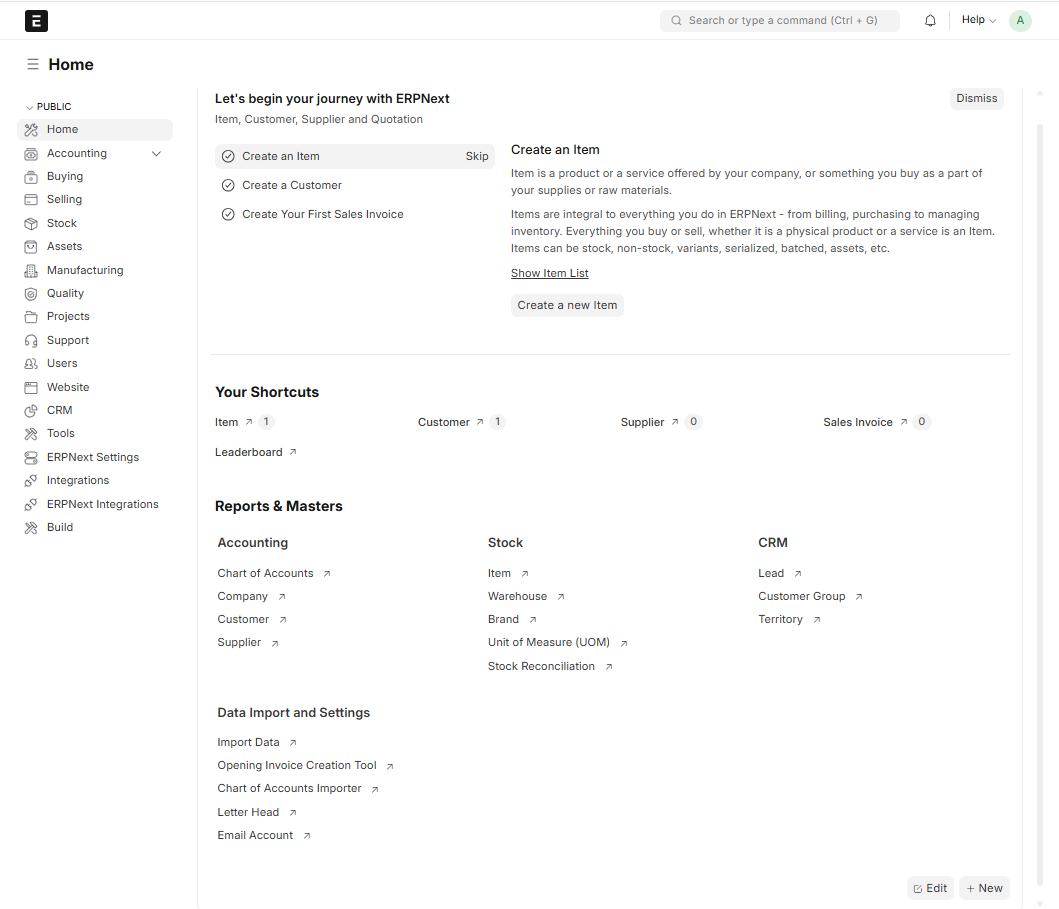
القائمة على الجانب
النظام مقسّم بحسب مجالات العمل، وبالضغط على أي مجال تظهر اختصاراته وتقاريره ورسومه البيانية. ولستَ مطالباً باستخدامها كلها — فمعظم الشركات تعمل في ثلاثة أو أربعة منها.
| المجال | ما تجده فيه |
|---|---|
| Accounting — الحسابات | فواتير المبيعات والمشتريات، والمدفوعات، وقائمة بنود الحسابات، والتقارير المالية |
| Buying — المشتريات | الموردون، وأوامر الشراء، وسجلات استلام البضاعة |
| Selling — المبيعات | العملاء، وعروض الأسعار، وأوامر البيع، وقوائم الأسعار، وأرقام المبيعات |
| Stock — المخزون | ما تبيعه وتشتريه، والمخازن، وحركات المخزون، وما لديك حالياً |
| Assets — الأصول | ما تملكه الشركة من معدات وممتلكات، ومتابعتها عبر الزمن |
| Manufacturing — التصنيع | مكوّنات كل منتج، وأوامر التشغيل، وتخطيط الإنتاج |
| Quality — الجودة | الفحوص، وأهداف الجودة، وسجلات ما رسب في الفحص |
| Projects — المشاريع | المشاريع، والمهام، وساعات العمل، وهل حقّق المشروع ربحاً |
| Support — الدعم | شكاوى العملاء وطلباتهم، وسرعة التعامل معها |
| Users — المستخدمون | من يحق لهم تسجيل الدخول، وما يُسمح لكل منهم برؤيته |
| Website — الموقع | الصفحات العامة، والمدونة، ونماذج الاستفسار |
| CRM — العملاء المحتملون | من قد يشترون منك والصفقات الجارية — أي كل ما يسبق أن يصير الشخص عميلاً |
| Tools — الأدوات | الملاحظات، وقوائم المهام، والملفات، وصندوق البريد |
ما يراه كل شخص يعتمد على ما يُسمح له به. فأمين مخزن لديه صلاحيات المخزون فقط يرى قائمة أقصر كثيراً مما تراه أنت — وهذا هو النظام يعمل بشكل صحيح لا خللاً فيه.
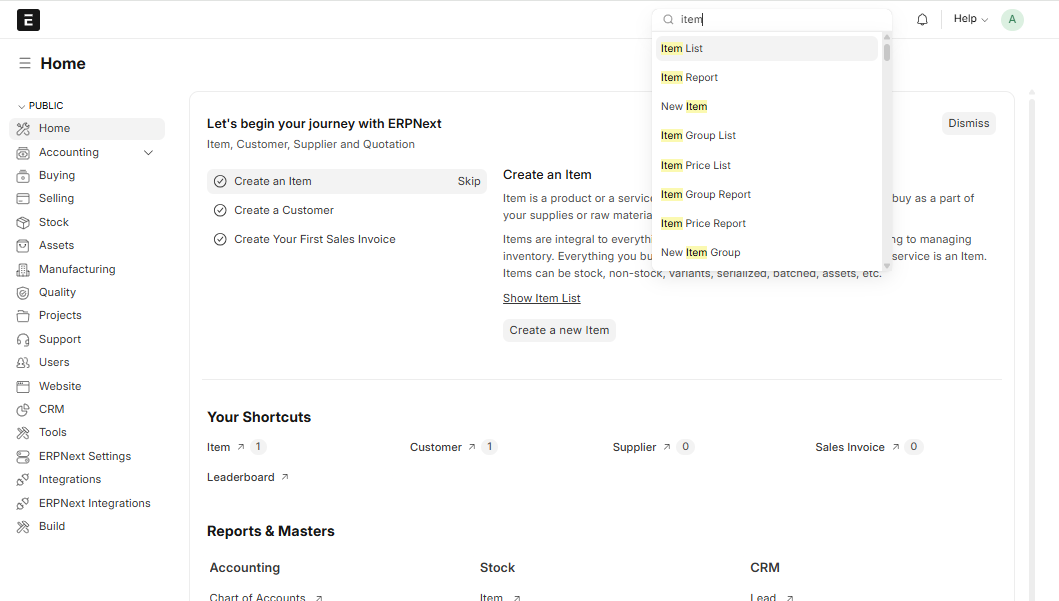
شريط البحث هو وسيلة التنقّل الحقيقية
الشريط الممتد بالأعلى يصل إلى أي شيء في النظام خلال ثانيتين، ولهذا نادراً ما يستعمل المتمرسون القائمة الجانبية.
- اضغط
Ctrl+Gمن أي مكان، أو اضغط الشريط العلوي المكتوب فيه Search or type a command. - ابدأ بكتابة ما تريد. تظهر الاقتراحات تحته أثناء الكتابة.
- اختر واحداً منها:
- نوع سجل — Sales Invoice أو Item أو Customer — يفتح قائمة بكل سجلاته، أو اختر New لإنشاء سجل جديد.
- سجلاً بعينه — رقم فاتورة، أو اسم عميل، أو كود منتج — يفتحه مباشرة.
- تقريراً — Accounts Receivable أو Stock Balance — يشغّله.
- إعداداً — Company أو Print Settings — يفتحه للتعديل.
القوائم والنماذج
تتصرّف كل أنواع السجلات بالطريقة نفسها، ولهذا فإن إتقان شاشة واحدة يعلّمك بقية الشاشات.
- القائمة تعرض كل سجلات نوع واحد — كل فواتير مبيعاتك مثلاً. ومنها تُصفّي وترتّب وتنفّذ إجراءً على عدة صفوف دفعة واحدة.
- النموذج يفتح عند الضغط على صف واحد، فيعرض ذلك السجل بحقوله وبنوده، ومعه الأزرار التي تعمل عليه.
ولترى فواتير عميل واحد مثلاً: ابحث عن Sales Invoice لتفتح القائمة، ثم استخدم صف التصفية فوقها لإضافة تصفية على Customer واختر الاسم. وأي تصفية تستخدمها كثيراً يمكن حفظها من هناك واستدعاؤها بضغطة واحدة.
مسودة، ومُرحَّل، وملغى — ابدأ بفهم هذا
إن لم تفهم شيئاً آخر عن هذا النظام فافهم هذا. فكل سجل يمسّ أموالك أو مخزونك — الفواتير، والأوامر، وأذون التسليم، وحركات المخزون، وسندات القبض والدفع — يمرّ بثلاث حالات، والحالة هي التي تحدّد ما يُسمح للسجل بفعله.
| الحالة | معناها | هل يمكن تعديلها؟ | الأثر على المخزون والحسابات |
|---|---|---|---|
| مسودة (Draft) | محفوظ لكنه غير رسمي بعد — نسخة عمل | نعم، بحرية | لا أثر إطلاقاً |
| مُرحَّل (Submitted) | رسمي ومقفل | لا — سوى حقول قليلة غير مؤثرة | كامل: تتحرّك الكميات وتُسجَّل القيود |
| ملغى (Cancelled) | عُكس أثره لكنه يبقى في السجل | لا | معكوس — تُلغى القيود |
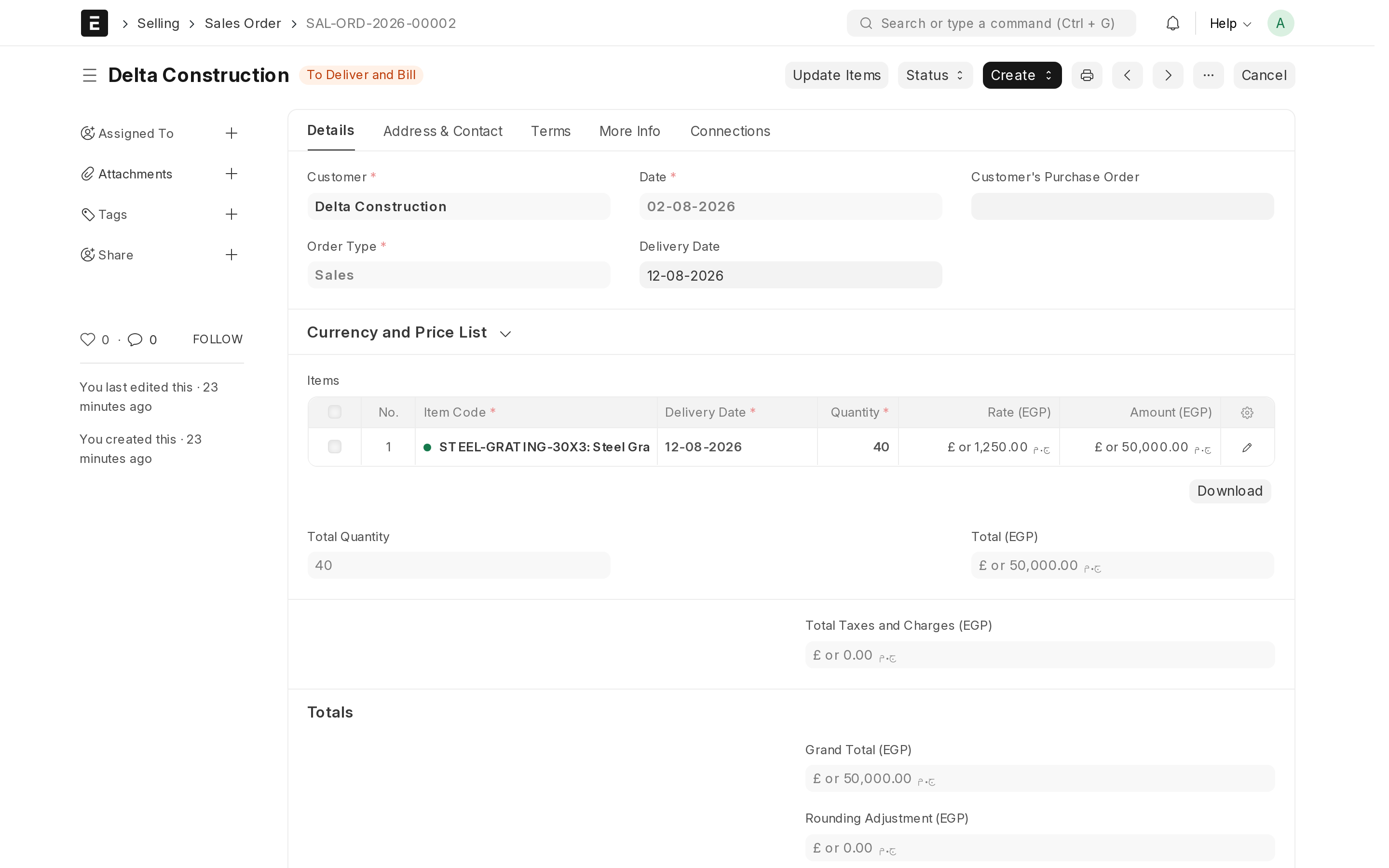
الأزرار التي تنقل السجل بين الحالات
- حفظ (Save) (
Ctrl+S) يُبقيه مسودة. لم يحدث شيء لمخزونك ولا لحساباتك. احفظ بحرية وباستمرار؛ فبقاء فاتورة نصف مكتملة كمسودة لا يضرّ بشيء. - ترحيل (Submit) يجعله رسمياً. هذه هي اللحظة التي يتحرّك فيها المخزون فعلاً وتُسجَّل فيها القيود المحاسبية فعلاً. راجع السجل مرة أخيرة قبل الضغط.
- إلغاء (Cancel) يعكس أثر سجل رسمي. ويبقى السجل في القائمة موسوماً بأنه ملغى، ويُلغى أثره على المخزون والحسابات.
- تعديل (Amend) يظهر بعد الإلغاء. يفتح نسخة جديدة قابلة للتحرير من السجل نفسه، تصحّحها ثم ترحّلها من جديد.
تصحيح سجل سبق أن رحّلته
لا يمكنك تعديل سجل رسمي، ولا ينبغي حذفه. وهذا هو الطريق الصحيح، ولا يستغرق دقيقة.
- افتح السجل. تجد الحالة في الأعلى Submitted (مُرحَّل).
- اضغط Cancel (إلغاء) وأكّد. تتحوّل الحالة إلى Cancelled (ملغى) ويُعكس أثره على مخزونك وحساباتك.
- اضغط Amend (تعديل). تفتح نسخة كمسودة جديدة باسم مشتق من القديم — فتصبح
ACC-SINV-0007هيACC-SINV-0007-1. - صحّح ما كان خاطئاً، ثم اضغط Submit (ترحيل) على النسخة المصحّحة.
لماذا تبقى النسخة الملغاة في القائمة
يبقى السجل الملغى ظاهراً عن قصد. فالأصول المحاسبية — وأي مراجع أو مفتّش ضرائب — تشترط ألا يختفي مستند وُجد يوماً دون أثر. والسلسلة تبيّن ما صدر، وأنه أُلغي، وما حلّ محله. أما حذف الأخطاء بدل إلغائها فهو تحديداً ما تبحث عنه المراجعة.
التعليقات والمرفقات والسجل
يحمل كل سجل ملفه الخاص من الملاحظات والمستندات، وهذا يوفّر بحثاً كثيراً في البريد لاحقاً.
- التعليقات أسفل النموذج — اكتب سبب منح الخصم، أو ما اتفق عليه العميل هاتفياً.
واكتب
@ثم اسم زميل لتنبيهه. ويبقى التعليق مرتبطاً بالسجل دائماً. - المرفقات في اللوحة الجانبية للنموذج — أمر الشراء الموقّع، أو صورة التسليم، أو إيصال التحويل البنكي. فيبقى الملف مع السجل لا في مجلد تنزيلات أحدهم.
- السجل التاريخي — يسجّل النظام من أنشأ السجل أو عدّله أو رحّله أو ألغاه ومتى. ولا يستطيع أحد تعديل هذا الأثر.
جرس الإشعارات
يجمع الجرس في أعلى الزاوية ما يحتاج انتباهك: التعليقات التي تشير إليك، والسجلات المُسندة إليك، وما شُورك فيه. وتسليم العمل هو الجانب المفيد فيه — فمن أي سجل يمكنك إسناده إلى زميل، فيظهر في جرسه وقائمة مهامه بدلاً من رسالة محادثة تضيع.
أساسيات لوحة المفاتيح
ثلاثة اختصارات تغطّي معظم يومك.
| المفاتيح | وظيفتها |
|---|---|
Ctrl+G | الانتقال إلى شريط البحث من أي مكان |
Ctrl+S | حفظ السجل المفتوح كمسودة |
Esc | إغلاق النافذة المفتوحة أو اقتراحات البحث |
وفي القوائم وفي بنود الفاتورة ينقلك مفتاح Tab من حقل إلى آخر، وهو أسرع كثيراً من استخدام الفأرة في فاتورة من عشرين بنداً.
إلى أين بعد ذلك
بعد أن اتّضح لك توزيع الشاشة والحالات الثلاث، يتتبّع فصل المبيعات عملية بيع حقيقية من عرض السعر حتى الفاتورة المسدَّدة — وما تتعلّمه هناك ينطبق، بأسماء مختلفة، على المشتريات والمخزون أيضاً.