الأصناف والعملاء والموردون
القوائم الثلاث التي يقوم عليها كل شيء آخر في نظامك — وكيف تُعدّها الآن حتى لا تُصلحها بعد عام.
ثلاث قوائم تبنيها مرة واحدة
هناك ثلاثة أنواع من السجلات تُدخلها مرة واحدة ثم تستخدمها في كل مستند لسنوات: ما تبيعه أو تشتريه، ومن تبيع له، ومن تشتري منه. وضبطها في البداية هو ما يجعل كل ما بعدها سريعاً.
| السجل | ما هو | أين يُستخدم |
|---|---|---|
| الصنف (Item) | كل ما تبيعه أو تشتريه — منتج، أو مادة خام، أو خدمة | كل عرض سعر وأمر وفاتورة وحركة مخزون |
| العميل (Customer) | شركة أو شخص تبيع له | عروض الأسعار، وأوامر البيع، وأذون التسليم، وفواتير المبيعات، وتقرير من له عليك مستحقات |
| المورّد (Supplier) | شركة أو شخص تشتري منه | أوامر الشراء، وسجلات البضائع المستلمة، وفواتير الشراء، وتقرير ما عليك من مستحقات |
حين تكتب اسم عميل في فاتورة، أنت لا تكتب نصاً، بل تشير إلى سجل ذلك العميل. وإذا كان السجل مكرراً، أو في مجموعة خاطئة، أو يحمل رقماً ضريبياً غير صحيح، ورثت كل المستندات التي تشير إليه المشكلة نفسها، ومنحتك تقاريرك إجابة خاطئة دون أن تشعر.
إنشاء صنف
الصنف هو كل ما يمكن أن يظهر كبند في مستند: لوح صلب، وساعة استشارة، وقطعة غيار، ورسوم شحن. ودون أصناف لا تستطيع كتابة عرض سعر ولا فاتورة، ولهذا تكون هذه عادةً أول قائمة تبنيها.
- في نظامك، اضغط
Ctrl+G، واكتب Item، واختر Item List. وابحث عن الشيء الذي تنوي إنشاءه — فإن كان موجوداً بالفعل، توقّف واستخدم الموجود. - اضغط Add Item (أو New). تُفتح صفحة صنف فارغة.
- أدخل اسم الصنف (Item Name) — الاسم الذي سيبحث به موظفوك فعلاً. اجعله محدّداً بما يكفي للتمييز بين شيئين متشابهين.
- اختر مجموعة الصنف (Item Group)، وهي المجلّد الذي يقع فيه الصنف؛ انظر أدناه.
- اضبط وحدة القياس (Unit of Measure) — أي كيف تَعُدّ هذا الصنف: قطعة، أو كجم، أو طن، أو متر، أو ساعة. اقرأ التنبيه بعد هذه الخطوات قبل أن تقرّر.
- قرّر ما إذا كنت ستؤشّر على تتبّع المخزون (Maintain Stock). أشّر عليه للبضائع المادية التي تُعدّ في مخزن. واتركه دون تأشير للخدمات والرسوم التي لا تُخزَّن، وإلا ظل نظامك ينتظر حركات مخزون لن تحدث أبداً.
- أدخل سعر بيع افتراضياً، وسعر شراء إن كنت تشتري الصنف أيضاً، ليُملأ السعر تلقائياً في المستندات. ويظل بإمكانك تغييره في أي بند بمفرده.
- إن كان لديك رصيد من هذا الصنف بالفعل، فأدخل الرصيد الافتتاحي (Opening Stock) — أي الكمية الموجودة لديك الآن — وسعر التقييم (Valuation Rate)، وهو ما كلّفتك به الوحدة الواحدة. عندها يكون أول تقرير مخزون صحيحاً من اليوم الأول.
- اضغط حفظ (Save). يظهر الصنف الآن في القائمة ويصبح صالحاً للاستخدام في المستندات.
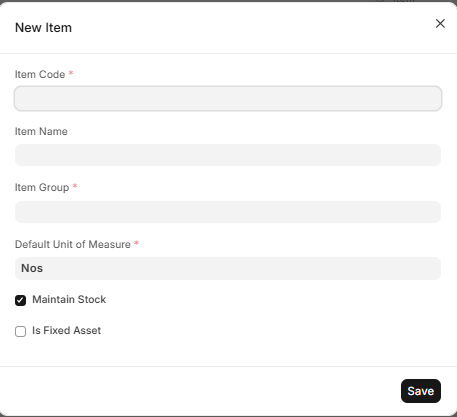
مجموعات الأصناف
مجموعة الصنف (Item Group) بمثابة مجلّد لكتالوجك: مواد خام، ومنتجات تامة، وخدمات، ومستهلكات. والمجموعات هي ما يجعل التقارير مقروءة — فإجمالي المبيعات حسب المجموعة يخبرك بشيء مفيد، أما قائمة مسطّحة من أربعمئة صنف فلا تخبرك بشيء.
أبقِ التقسيم بسيطاً. خمس إلى عشر مجموعات تطابق طريقة حديثك عن عملك أنفع بكثير من شجرة
عميقة لا يحافظ عليها أحد. ولإضافة واحدة، اضغط Ctrl+G، واكتب Item
Group، وافتحها، وأنشئ مجموعة جديدة.
إنشاء عميل
سجل العميل أكثر من مجرد اسم. فهو يحمل الشروط التجارية التي اتفقت عليها، لتُطبَّق في كل مستند لاحق دون أن يضطر أحد إلى تذكّرها.
- اضغط
Ctrl+G، واكتب Customer، وافتح Customer List. وابحث عن الاسم أولاً — انظر التنبيه أدناه. - اضغط Add Customer (أو New). تُفتح صفحة عميل فارغة.
- أدخل اسم العميل (Customer Name) — الاسم القانوني الذي يجب أن يظهر على الفواتير.
- اختر مجموعة العميل (Customer Group) (مثل جملة، أو تجزئة، أو جهات حكومية) والمنطقة (Territory)، أي الإقليم الذي ينتمي إليه. ووُجد الحقلان لتتمكّن من المقارنة لاحقاً.
- اضبط حد الائتمان (Credit Limit) إذا أردت أن ينبّهك نظامك — أو يمنع أمراً جديداً — عندما تتجاوز مديونية هذا العميل الحد الذي ترتاح إليه.
- اضبط شروط السداد (Payment Terms): أي المهلة المتاحة له للدفع، مثل نقداً، أو 30 يوماً، أو 60 يوماً. عندها تحسب كل فاتورة تاريخ استحقاقها بنفسها، ويصبح تقرير المبالغ المتأخرة جديراً بالثقة.
- أدخل الرقم الضريبي (Tax ID) وأي رقم تسجيل مطلوب في بلد عملك؛ فهو يُطبع على الفاتورة.
- اضغط حفظ (Save). عندها يظهر في السجل رابطان: جهات الاتصال (Contacts) — الأشخاص الذين تتعامل معهم بأرقامهم وبريدهم — والعناوين (Addresses)، حيث قد يختلف عنوان الفوترة عن عنوان التسليم.
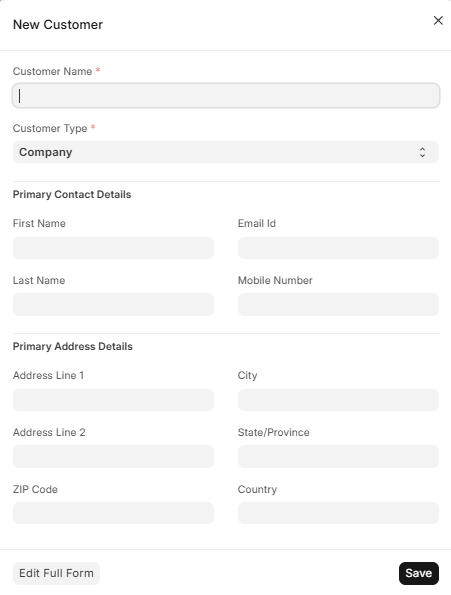
إنشاء مورّد
سجل المورّد يؤدي في الشراء ما يؤديه سجل العميل في البيع تماماً: فهو يحفظ الشروط ليخبرك نظامك بما عليك ومتى.
- اضغط
Ctrl+G، واكتب Supplier، وافتح Supplier List. وابحث عن الاسم أولاً، للسبب نفسه الذي ينطبق على العملاء. - اضغط Add Supplier (أو New).
- أدخل اسم المورّد (Supplier Name) واختر مجموعة المورّد (Supplier Group).
- اضبط شروط السداد (Payment Terms) المتفق عليها معه، وأدخل رقمه الضريبي (Tax ID).
- اضغط حفظ (Save)، ثم أضف جهات الاتصال والعناوين.
شروط سداد المورّدين هي ما يتيح لنظامك أن يعرض ما عليك ومتى يستحق، وهو ما يجنّبك التأخر في السداد والدفع قبل موعده على حد سواء.
كيف تغذّي الثلاثة كل ما عداها
بمجرد وجود هذه السجلات نادراً ما تُعيد إدخال التفاصيل، وهذا هو عائد العناية التي بذلتها:
- عرض السعر يسحب العميل وعملته وأسعاره المتفق عليها، ثم وصف كل صنف وسعره.
- فاتورة المبيعات تسحب شروط السداد لحساب تاريخ الاستحقاق، والرقم الضريبي للنسخة المطبوعة.
- إذن التسليم يسحب وحدة قياس الصنف ويُنقص المخزون بهذه الوحدة.
- أمر الشراء يسحب المورّد وشروطه.
- وكل تقرير يُجمِّع حسب مجموعة الصنف ومجموعة العميل والمنطقة — أي الحقول التي ملأتها مرة واحدة.
استيراد عدد كبير من السجلات دفعة واحدة
إذا كانت لديك مئات الأصناف أو العملاء في ملف جداول بالفعل، فلا تُعِد كتابتها واحداً واحداً. تُحمّل أداة استيراد البيانات (Data Import) الملف كله دفعة واحدة.
- اضغط
Ctrl+G، واكتب Data Import، واختر New. - اضبط نوع المستند (Document Type) على ما تستورده: Item أو Customer أو Supplier.
- اختر إدراج سجلات جديدة (Insert New Records)، ثم اضغط تنزيل القالب (Download Template). يصلك ملف جداول بعناوين الأعمدة الصحيحة جاهزة.
- املأ القالب ببياناتك. أبقِ صف العناوين كما هو تماماً، وتأكّد من أن أي قيمة يجب أن تطابق قائمة موجودة — مجموعة الصنف، ووحدة القياس، ومجموعة العميل — مكتوبة بالضبط كما هي في نظامك.
- ارفع الملف بعد ملئه واضغط بدء الاستيراد (Start Import). تعرض الصفحة تقدّم العملية أثناء تنفيذها.
- اقرأ النتيجة. تُنشأ الصفوف الناجحة فوراً، وتُعرض الصفوف الفاشلة مع سبب الفشل، فتصحّحها وتستوردها وحدها مرة أخرى.
وإذا تكرّر فشل الاستيراد دون سبب واضح، أرسل لنا الملف على support@nezmaro.com مع ذكر عنوان نظامك، وسننظر فيه معك.