أساسيات الحسابات
الجانب المحاسبي في نظامك، مشروحاً لمن يدير عملاً تجارياً لا لمن درس المحاسبة.
أنت لا تبدأ من الصفر
عند إنشاء نظامك، أُعدّت الأسس المحاسبية نيابة عنك. فقبل أن تفعل أي شيء، لديك بالفعل:
- سجل الشركة (Company) ويحمل اسم شركتك وعملتها وبلدها. وكل مستند تُنشئه ينتمي إليه.
- دليل حسابات (Chart of Accounts) كامل — القائمة القياسية للحسابات التي يحتاجها أي نشاط تجاري، مولَّدة من قالب بلدك. وتفصيله أدناه.
- سنة مالية (Fiscal Year) — الاثنا عشر شهراً التي يُقاس عليها ربحك. وليس شرطاً أن تبدأ في يناير وتنتهي في ديسمبر؛ بل هي الفترة التي تعتمدها مصلحة الضرائب لديك. والتقارير تستخدم هذين التاريخين لتعرف الفترة التي تغطيها.
بعبارة أخرى، يمكنك إصدار فاتورة في يومك الأول وستستقر الأرقام في مواضعها الصحيحة. وما يلي هو كيفية تعديل هذه الأسس لتناسب نشاطك أنت، وكيفية قراءة ما يخرج منها.
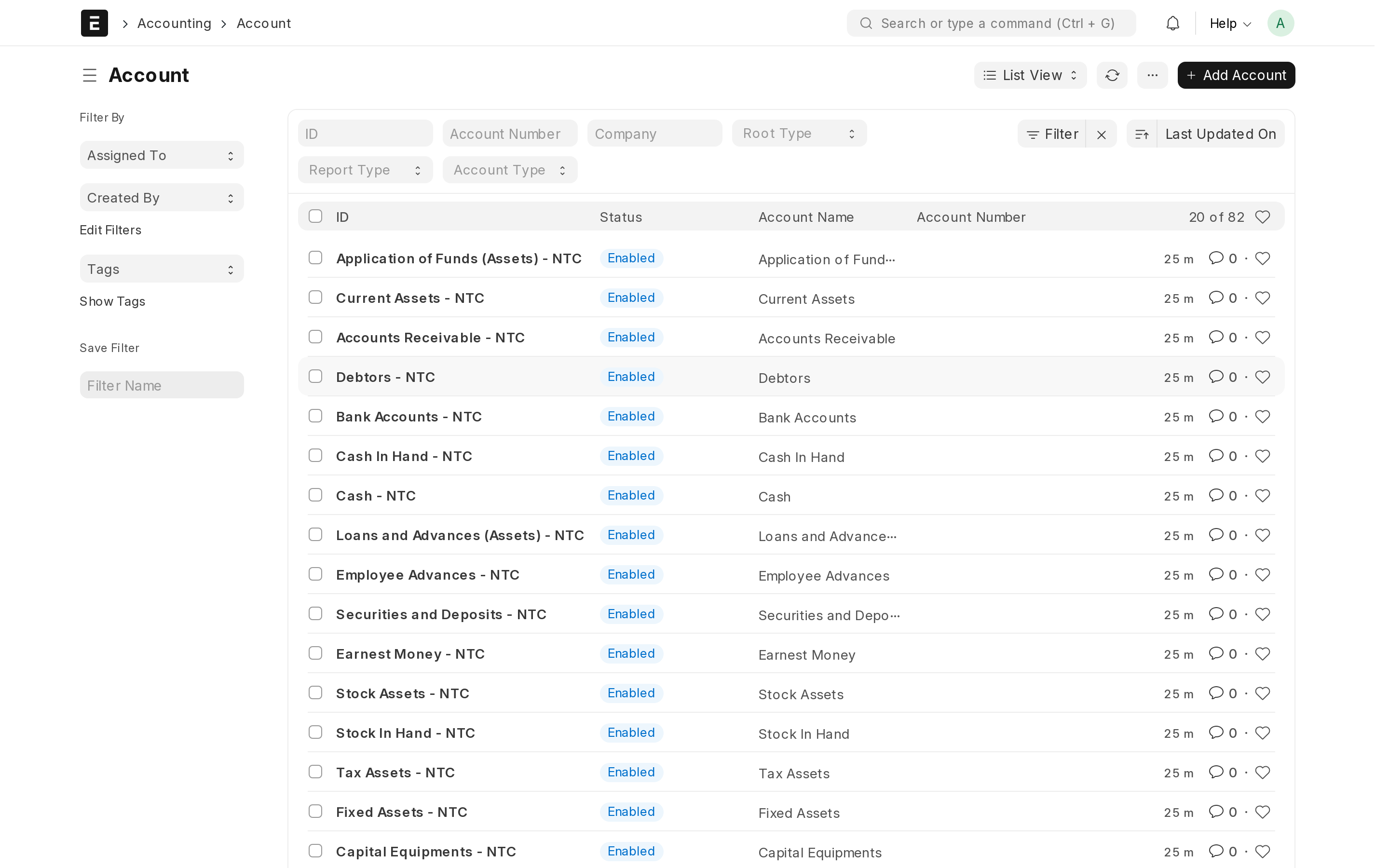
دليل الحسابات
الحساب صندوق مُعنوَن يدخل فيه نوع واحد من المال: الإيجار، أو المبيعات، أو البنك، أو ما لدى العملاء من مستحقات لك. ودليل الحسابات هو قائمة هذه الصناديق كاملة. كل فاتورة وكل سداد وكل مصروف ينتهي في أحدها، وكل تقرير ليس إلا مجموع هذه الصناديق بطريقة معيّنة.
افتحه بكتابة Chart of Accounts في شريط البحث بالأعلى (Ctrl+G). ويظهر
على هيئة شجرة قابلة للتوسيع.
أنواع الحسابات الخمسة
| النوع | ماذا يضم | أمثلة |
|---|---|---|
| أصل (Asset) | ما تملكه | البنك، والخزينة، والمخزون، والمعدات، وما لدى العملاء من مستحقات لك |
| التزام (Liability) | ما عليك | الموردون، والقروض، والضرائب المستحقة، والرواتب المستحقة |
| إيراد (Income) | ما تكسبه | المبيعات، وإيرادات الخدمات، والإيرادات الأخرى |
| مصروف (Expense) | ما تنفقه لتشغيل النشاط | الإيجار، والرواتب، والكهرباء، وتكلفة البضاعة التي بعتها |
| حقوق ملكية (Equity) | ما يتبقّى للملاك لو بيع كل ما تملكه وسُدِّد كل ما عليك | رأس المال المدفوع، والأرباح المُبقاة في النشاط |
كل ما في الشجرة يقع تحت واحد من هذه الأنواع الخمسة. وإذا احترت يوماً في موضع حساب جديد، فحدّد أولاً إلى أي نوع من الخمسة ينتمي — وغالباً ما يتّضح الباقي تلقائياً.
المجلدات والحسابات التي تستخدمها فعلاً
يظهر في الشجرة نوعان من البنود:
- الحساب التجميعي (Group) بمنزلة المجلد. يضم حسابات أخرى ويعرض إجماليها، ولا يُسجَّل فيه شيء مباشرة أبداً — مثل «المصروفات المباشرة».
- حساب الأستاذ (Ledger Account) هو الصندوق نفسه، وفيه تستقر المبالغ فعلاً — مثل «مصروف الكهرباء». و«الأستاذ» كلمة قديمة تعني قائمة قيود متتابعة مرتّبة بالتاريخ، وهذا بالضبط ما يقف خلف كل حساب من هذه الحسابات.
وحين يسجّل النظام مبلغاً في حساب، يسمّى ذلك ترحيلاً. وإذا لم يظهر حساب في القائمة أمامك أثناء ملء مستند، فالسبب في الغالب أنه مجلد؛ فالترحيل لا يتم إلا إلى حسابات الأستاذ.
إضافة حساب
أضف حساباً حين تكون تكلفة أو مصدر دخل مهماً لك بدرجة تجعلك تريد رؤيته في سطر مستقل داخل التقارير.
- افتح دليل الحسابات.
- وسّع الشجرة واضغط على الحساب التجميعي الذي ينتمي إليه الحساب الجديد — مثل «المصروفات غير المباشرة» لمصروف تشغيلي جديد.
- اضغط إضافة حساب فرعي (Add Child)، فتُفتح لوحة صغيرة.
- اكتب اسم الحساب، واترك خيار حساب تجميعي (Is Group) غير مفعّل ليقبل الحساب الترحيل. وحدّد نوع الحساب إذا طلب النظام ذلك.
- اضغط حفظ (Save). يظهر الحساب الجديد تحت المجموعة التي اخترتها.
الضرائب
تختلف القواعد الضريبية من بلد إلى آخر، لذا لا يفترض النظام أي نسبة. أنت تصف ضريبتك مرة واحدة في هيئة قالب (Template) — أي مجموعة بنود ضريبية محفوظة — ثم تُطبَّق بعدها بضغطة واحدة على كل مستند.
إنشاء قالب ضريبة مبيعات
افعل ذلك قبل إصدار فاتورتك الأولى، لتظهر الضريبة عليها بشكل صحيح بدل إضافتها يدوياً.
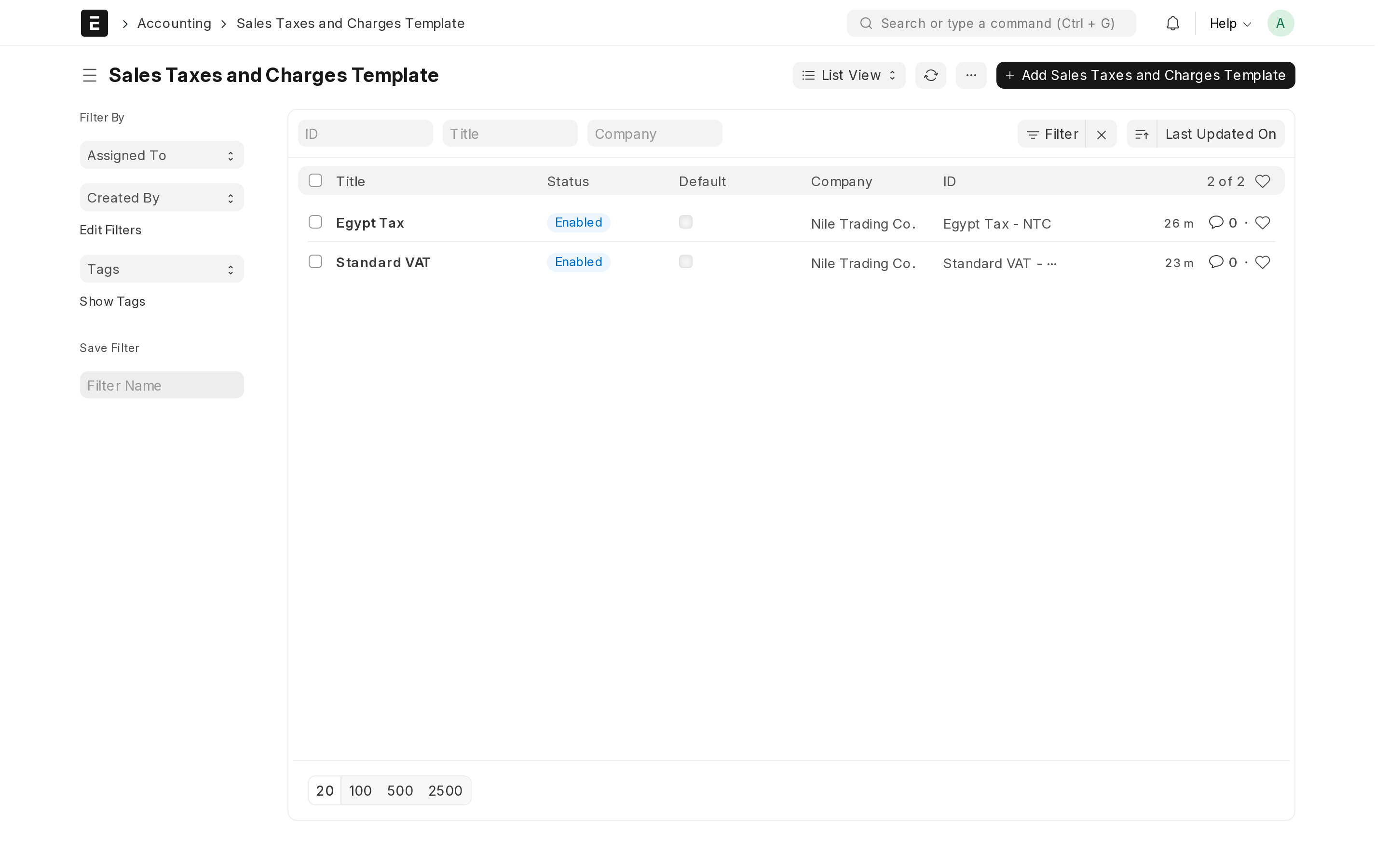
- ابحث عن Sales Taxes and Charges Template ثم اختر جديد (New).
- امنحه اسماً مفهوماً — «النسبة العادية»، «معفى»، «تصدير».
- في الجدول اضغط إضافة سطر (Add Row)، واختر على الصافي (On Net Total)، ثم حدّد حساب الضريبة (تحت الضرائب والرسوم (Duties and Taxes) في دليل حساباتك)، واكتب النسبة المطبَّقة في البلد الذي تعمل فيه.
- فعّل خيار افتراضي (Default) إذا كان هذا القالب هو المستخدم في معظم مبيعاتك، فيُملأ تلقائياً في الفواتير الجديدة.
- اضغط حفظ.
النسبة رقم عادي تكتبه، ويجب أن تكون النسبة التي تحدّدها الجهة الضريبية في بلدك — فليس للنظام رأي فيها. وعلى سبيل المثال فقط: نشاط نسبته ١٥ بالمئة يكتب ١٥ في خانة النسبة. وأنشئ قالباً لكل حالة تواجهها فعلاً — نسبتك العادية، ونسبة صفرية للتصدير، وفئة معفاة — بدل تعديل قالب واحد ذهاباً وإياباً.
قوالب ضريبة المشتريات
افعل الشيء نفسه في Purchase Taxes and Charges Template للضريبة التي يحمّلها عليك موردوك. وهو قالب منفصل لأنه يشير عادة إلى حساب مختلف: فالضريبة التي تحصّلها من العملاء مبلغ ستورّده، أما الضريبة التي تدفعها للموردين فكثيراً ما يمكن استردادها. ومحاسبك هو من يحدّد الحسابات المناسبة.
تسجيل المدفوعات
الفاتورة تسجّل من عليه ماذا. أما سند القبض/الدفع (Payment Entry) فيسجّل أن النقود تحرّكت فعلاً. وكلاهما مطلوب: فقبل وجود السند تظل الفاتورة ظاهرة كغير مدفوعة.
نقد وارد
- افتح فاتورة مبيعات مُرحَّلة.
- اضغط إنشاء ← سند قبض (Payment Entry). يُملأ اسم العميل والمبلغ نيابة عنك.
- اختر حساب البنك أو الخزينة الذي وصلت إليه النقود، وأكّد المبلغ، ثم اضغط ترحيل (Submit).
نقد صادر
- افتح فاتورة مشتريات مُرحَّلة.
- اضغط إنشاء ← سند دفع (Payment Entry).
- اختر الحساب الذي خرجت منه النقود، وأكّد المبلغ، ثم اضغط ترحيل.
وفي الحالتين تُعلَّم الفاتورة بأنها مدفوعة ويتغيّر رصيد العميل أو المورّد غير المسدَّد. والسداد الجزئي أمر معتاد: أدخل المبلغ الأقل ويبقى الباقي غير مسدَّد.
ويمكنك كذلك تسجيل دفعة لا فاتورة لها بعد — عميل يدفع مقدَّماً، أو عربون تدفعه لمورّد. ابحث عن Payment Entry ثم جديد، واختر ما إذا كنت تقبض أو تدفع، وحدّد العميل أو المورّد. ويمكن مطابقته بفاتورة لاحقاً.
حسابات البنوك والنقدية
كل مكان توجد فيه النقود فعلياً يحتاج إلى حساب خاص به: كل حساب بنكي، وصندوق المصروفات النثرية، وخزينة كل فرع، وأي محفظة دفع تستخدمها. يبدأ نظامك بحساب بنكي عام واحد وحساب خزينة واحد، وتضيف الحسابات الحقيقية بالطريقة نفسها التي تضيف بها أي حساب، تحت مجموعة الحسابات البنكية (Bank Accounts) أو النقدية بالخزينة (Cash In Hand).
وفصل هذه الحسابات هو ما يتيح لك مقارنة النظام بكشف حساب بنكي حقيقي في نهاية الشهر — بمراجعة القائمتين سطراً سطراً حتى تتطابقا. ويسمّي المحاسبون ذلك المطابقة (تسوية الحسابات)، وهي الوسيلة الأساسية لاكتشاف الأخطاء مبكراً. أما حساب واحد مجمَّع باسم «النقدية» فلا يمكن مقارنته بشيء.
التقارير التي ستستخدمها فعلاً
كل تقرير يجيب عن سؤال واحد. ابدأ من السؤال الذي في ذهنك لا من اسم التقرير. وتصل إلى كل تقرير بكتابة اسمه في شريط البحث.
| السؤال الذي تطرحه | التقرير الذي تفتحه |
|---|---|
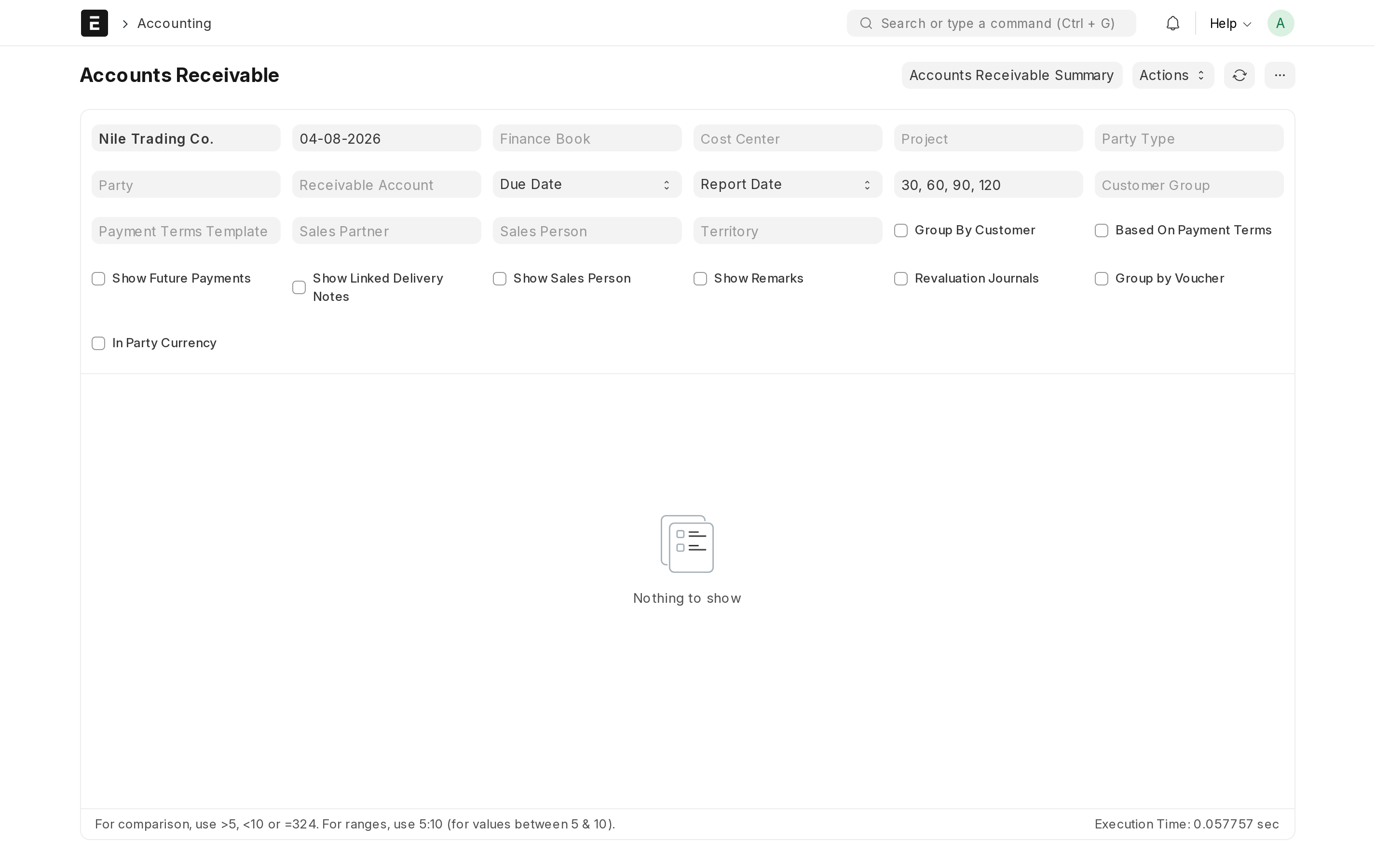
| من عليه مستحقات لي، وكم، ومنذ متى؟ | الذمم المدينة (Accounts Receivable) — و«الذمم المدينة» هو المصطلح المحاسبي للأموال المستحقة لك. افتحه قبل متابعة العملاء للتحصيل. |
| لمن أدين، ومتى يستحق السداد؟ | الذمم الدائنة (Accounts Payable) — أي الأموال المستحقة عليك. افتحه قبل تحديد ما ستسدّده هذا الأسبوع. |
| هل ربحنا الشهر الماضي؟ | قائمة الدخل (Profit and Loss) — كل ما كسبته خلال فترة، ناقص كل ما أنفقته فيها. |
| كم يساوي النشاط على الورق اليوم؟ | الميزانية العمومية (Balance Sheet) — ما تملكه وما عليك في تاريخ محدّد. وهذا هو التقرير الذي يطلبه البنك أو المستثمر أو محاسبك. |
| من أين جاء هذا الرقم بالضبط؟ | دفتر الأستاذ العام (General Ledger) — كل قيد على حدة، مع التصفية بالحساب وبالعميل أو المورّد وبالتاريخ. |
| هل هناك ما يبدو في غير موضعه بين حساباتي كلها؟ | ميزان المراجعة (Trial Balance) — كل حساب في قائمة واحدة برصيده. وهو في الأساس نظرة محاسبك الشاملة، ووسيلة سريعة لرصد حساب برصيد لا يمكن أن يكون صحيحاً. |
إقفال السنة
في نهاية السنة المالية، ينقل سند إقفال الفترة (Period Closing Voucher) ربح السنة أو خسارتها إلى حقوق الملكية لتبدأ السنة الجديدة نظيفة. وهي خطوة سنوية واحدة ينبغي أن يقودها محاسبك — فلا تنفّذها بدافع الفضول في منتصف السنة. وكثير من الشركات الصغيرة تترك الأمر لمحاسبها بالكامل.
أسئلة شائعة
هل يجب أن أفهم المدين والدائن؟
لا. أدخل المستندات — الفواتير والمطالبات والمدفوعات — وستُسجَّل القيود التي خلفها نيابة عنك. ومعرفة أنواع الحسابات الخمسة تكفي لقراءة تقاريرك بنفسك ولإدارة حوار سليم مع محاسبك.
رقم يبدو خاطئاً في أحد التقارير
افتح دفتر الأستاذ العام، وصفِّ النتائج على هذا الحساب وهذه الفترة، ثم اقرأ القيود. كل سطر يرتبط بالمستند الذي أنشأه، فالسبب على بُعد ضغطتين غالباً.
هل يمكن منح محاسبي صلاحية دخول؟
نعم، وهي أيسر طريقة للعمل. ادعُه من صفحة المستخدمون (Users) في لوحة التحكم على app.nezmaro.com وامنحه دور Accounts User، فيعمل مباشرة داخل نظامك بدل أن يطلب منك تصدير الملفات. ويشرح فصل الفريق والصلاحيات ذلك بالتفصيل.
ما زال هناك ما لا يبدو سليماً
راسلنا على support@nezmaro.com مع ذكر عنوان نظامك والتقرير الذي تنظر إليه، وسنساعدك في تتبّعه.